Delicious LinkedIn Facebook Twitter RSS Feed
Showing posts with label Facebook. Show all posts

Seguidores Blogger, Twitter y Facebook flotando a la derecha


Hace un tiempo Ciudad Blogger publicaba una entrada de cómo se hace El Fanbox de Facebook, flotante y con efecto deslizante.

Me gusto mucho la forma que se mostraba flotando, pero lo que no me gusto es que para darle el efecto hay que utilizar una librería, la cual enlentece la carga en un blog (mientras no la utilizamos para otra cosa), y en lo personal el efecto no es algo que me llame mucho la atención.

Ahí se me ocurrió que se podía hacer de otra forma; sin utilizar la librería, solo con hover, al igual que lo hacemos para cambiar una imagen al pasar el cursor por encima. Peroooo, como el contenedor mostrado es un iframe con script no funciona bien en Internet Explorer (este navegador siempre complicando las cosas), entonces decidí sustituir el hover con eventos javascript.

Y ya que estábamos; pensé (a veces lo hago), y por que no utilizar esto no solo para mostrar el Fanbox de Facebook.

Lo primero que hice fue crear las imágenes que las pueden descargar desde acá:

Y el resultado final fue el siguiente:


Vamos a mostrar los Seguidores de Blogger, Comentarios de Twitter y el Fanbox de facebook.

Se muestra solo una pestaña fija a la derecha, y al pasar el cursor se abre mostrando el gadget.

¿Cómo se hace...?

Para los seguidores de Blogger vamos a: Google friend connect

Estando conectados con la cuenta de Gmail asociada a nuestro blog.

Ahí vemos que nuestro blog este seleccionado:


Si tenemos varios blog lo seleccionamos mas abajo:


Ya seleccionamos hacemos clic en: "Añadir el gadget de miembros"


Lo podemos personalizar o dejamos así ya que lo único que necesitamos es la ID.


La ID la tenemos que copiar ya que la vamos a utilizar mas abajo.

Es necesario ya que cada blog tiene una ID distinta.

La vemos en la barra de dirección:


O al darle al botón "Generar código":


Ahora con la ID copiada podemos cerrar la página.

Recomiendo pegar la ID en el bloc de notas.

Nos vamos al escritorio de Blogger.

Ir a Diseño (vieja interfaz) o Plantilla (nueva interfaz),

Edición de HTML

Y justo arriba de ]]></b:skin>

Poner el siguiente código:

/* Seguidores Blogger */
.barrightblogger { background: url('https://blogger.googleusercontent.com/img/b/R29vZ2xl/AVvXsEiMVKkvavi6m54g6nhKMMxLVlziza5AVpjTTajkrhBXMZVjGI0pZUGkY_y199XVvKMZiPvSQUQPfilqAlbMigipfQWVrfcvqX74Rcy7q3DXuUCB6HVrvOpzV9YWuak-zb2OaLAna4gLaYc7/s1600/bl_cb.png');background-repeat: no-repeat; width:39px; height:159px; position:fixed; right:0px; top:50px; z-index:1000;}
.barrightbloggerc { background: url('https://blogger.googleusercontent.com/img/b/R29vZ2xl/AVvXsEiCW3Qo4aNR_UZzg9i_Bd58ESKWlJNtqN6lMaNLvV_shqGu0gjQPoqV50SiHkIPQjK-D_-f-ppb_csHC_Wq22cBWkSWaFqKDhnoUyENzXRzSlBbByFurPvU2KfKHFvX0sTDNRciwLm-QJni/s1600/bl_cg.png');background-repeat: no-repeat; width:288px; height:345px; position:fixed; right:0px; top:50px; z-index:1100;}
.barconteblogger {margin:12px 0 0 47px}

/* Twitter */
.barrighttwitter { background: url('https://blogger.googleusercontent.com/img/b/R29vZ2xl/AVvXsEiWOUlxZsG1M7U1XA8kNsoc1_c4UN2qf90n5Q3iFaG50yDE3CUjI7LpL4gi6DfcVU2EnOdvnhl6jTa9DgFYrokmnDmWscudVIUCFuNyR6mLNlvW4i-SNIUmzMcl7JUbasR9bNasOeWxcRTJ/s1600/tw_cb.png');background-repeat: no-repeat; width:39px; height:159px; position:fixed; right:0px; top:210px; z-index:1000;}
.barrighttwitterc { background: url('https://blogger.googleusercontent.com/img/b/R29vZ2xl/AVvXsEgDgbtjHnqPiA2AmUeBYD1x3JQKQVtGHq-m201OR8ToHoOvV2K-U_Mflqt2T_lq4o761dUcabXTW_kKUXR9jW51WtycoaHeFG1jct8b-XlkuMlcvpf0izlxGaW6gmyWJ0XUvkxxOQYr1Xug/s1600/tw_ag.png');background-repeat: no-repeat; width:288px; height:345px; position:fixed; right:0px; top:120px; z-index:1100;}
.barcontetwitter {margin:0 0 0 47px}

/* Facebook */
.barrightfacebook { background: url('https://blogger.googleusercontent.com/img/b/R29vZ2xl/AVvXsEj75XPJsbAsULUGUAokDFD7KngnXrXhcO8pqtSEInPkThR80y_k_8fKEL_jHLJxd3sqP9trTQLgCyqIyr1lCiPLbAgP1IXyQOJsJgyNvwFCDiIywhJceTTsQcrMViZNO9h1PPswQJRGsJP6/s1600/fb_cb.png');background-repeat: no-repeat; width:39px; height:159px; position:fixed; right:0px; top:370px; z-index:1000;}
.barrightfacebookc { background: url('https://blogger.googleusercontent.com/img/b/R29vZ2xl/AVvXsEj2SixpDuMrV1ygdBAifubpaBDCvJZZByiMYNQBzlFTeuHG7GexTtUl8erLnjr_CLrF-ETd36lwfaUp-qTRzrzkLbUwSO_LzMFV-rg4vfJCl_G9Qqy3juQfvZpL0_Cyr64sGcUtwmAoNEPh/s1600/fb_bg.png');background-repeat: no-repeat; width:288px; height:345px; position:fixed; right:0px; top:185px; z-index:1100;}
.barcontefacebook {margin:12px 0 0 47px}

Podemos descargar las imágenes y subirlas a su propio servidor o a Picasaweb.

Y si quieren modifican las distancias desde arriba: (top:...px)

Ahora nos vamos bien abajo y arriba de </body>

Poner el siguiente código:

<!-- SEGUIDORES BLOGGER -->

<div class="barrightblogger" onmouseover="this.className='barrightbloggerc'" onmouseout="this.className='barrightblogger'"><div class="barconteblogger">
<!-- Include the Google Friend Connect javascript library. -->
<script type="text/javascript" src="http://www.google.com/friendconnect/script/friendconnect.js"></script>
<!-- Define the div tag where the gadget will be inserted. -->
<div id="div-3082905992843096175" style="width:240px;border:0px solid #ffffff;"></div>
<!-- Render the gadget into a div. -->
<script type="text/javascript">
var skin = {};
skin['BORDER_COLOR'] = '#ffffff';
skin['ENDCAP_BG_COLOR'] = '#e0ecff';
skin['ENDCAP_TEXT_COLOR'] = '#333333';
skin['ENDCAP_LINK_COLOR'] = '#0000cc';
skin['ALTERNATE_BG_COLOR'] = '#ffffff';
skin['CONTENT_BG_COLOR'] = '#ffffff';
skin['CONTENT_LINK_COLOR'] = '#0000cc';
skin['CONTENT_TEXT_COLOR'] = '#333333';
skin['CONTENT_SECONDARY_LINK_COLOR'] = '#7777cc';
skin['CONTENT_SECONDARY_TEXT_COLOR'] = '#666666';
skin['CONTENT_HEADLINE_COLOR'] = '#333333';
skin['NUMBER_ROWS'] = '6';
google.friendconnect.container.setParentUrl('/' /* location of rpc_relay.html and canvas.html */);
google.friendconnect.container.renderMembersGadget(
{ id: 'div-3082905992843096175',
site: '00286525615627339881' },
skin);
</script>
</div></div>
<!-- FIN SEGUIDORES BLOGGER -->

<!-- TWITTER -->

<div class="barrighttwitter" onmouseover="this.className='barrighttwitterc'" onmouseout="this.className='barrighttwitter'"><div class="barcontetwitter">
<script src="http://widgets.twimg.com/j/2/widget.js"></script>
<script>
new TWTR.Widget({
version: 2,
type: 'profile',
rpp: 3,
interval: 30000,
width: 240,
height: 250,
theme: {
shell: {
background: '#33ccff',
color: '#ffffff'
},
tweets: {
background: '#ffffff',
color: '#333333',
links: '#33ccff'
}
},
features: {
scrollbar: true,
loop: false,
live: true,
hashtags: true,
timestamp: true,
avatars: true,
behavior: 'all'
}
}).render().setUser('v_ku').start();
</script>
</div></div>
<!-- FIN TWITTER -->

<!-- FACEBOOK -->

<div class="barrightfacebook" onmouseover="this.className='barrightfacebookc'" onmouseout="this.className='barrightfacebook'"><div class="barcontefacebook">
<iframe allowtransparency="true" frameborder="0" scrolling="no" src="http://www.facebook.com/plugins/likebox.php?href=http://www.facebook.com/ParquedelPlataUruguay&amp;width=240&amp;colorscheme=light&amp;connections=15&amp;stream=false&amp;header=false&amp;height=320" style="border: none; height: 320px; overflow: hidden; width: 240px;background: #fff;"></iframe>
</div></div>
<!-- FIN FACEBOOK -->
<!-- FIN By: Vku. http://loseasi.blogspot.com/ -->

Cambiamos:

Para Blogger: La ID que antes copiamos y guardamos: 00286525615627339881

Para Twitter: El nombre de la cuenta: v_ku
                         La cantidad de comentarios: rpp: 3

Para facebook: La página: http://www.facebook.com/ParquedelPlataUruguay

Con Vista previa vemos que todo este bien y Guardamos.

Si no queremos mostrar alguno, solo eliminamos el código.

Esta bien separado por comentarios:

/* ............................. */
CÓDIGO CSS
<!-- .......... -->
CÓDIGO
<!-- FIN ........... -->

Cómo instalar el botón Send o Enviar de Facebook en Blogger


Con el botón Send o Enviar podemos enviar información, por ejemplo este post, a los amigos de Facebook que uno elija en forma privada, en lugar de compartirlo en el muro a la vista de todos.

Pueden ir directo a la página: Facebook Send Button o colocar el código de mas abajo.

Ir a Diseño (vieja interfaz) o Plantilla (nueva interfaz), Edición de HTML.

Pueden colocarlo abajo de:

<div class='post-body entry-content'>

Poner el siguiente código:

<span id='fb-root'/>
<script>(function(d, s, id) {
var js, fjs = d.getElementsByTagName(s)[0];
if (d.getElementById(id)) {return;}
js = d.createElement(s); js.id = id;
js.src = &quot;//connect.facebook.net/es_ES/all.js#xfbml=1&quot;;
fjs.parentNode.insertBefore(js, fjs);
}(document, &#39;script&#39;, &#39;facebook-jssdk&#39;));</script>
<span class='fb-send' expr:data-href='data:post.url' style='border:0;'/>

Si solo se quiere mostrar el botón en las entradas individuales y no en la página principal, hay que poner el código dentro de condicionales:

<b:if cond='data:blog.pageType == &quot;item&quot;'>
<!-- Aquí va el código del botón -->
<!-- Se muestra solo en las entradas -->

</b:if>

Ejemplo:

Chapaface: Chapas para perfil de facebook


Chapaface es un sitio donde puedes encontrar una gran cantidad de chapas para tu perfil de Facebook.

Las chapas son esas imágenes pequeñas que se ven en una gran cantidad de fotos de perfil en facebook.

Las chapas están organizadas por categorías:

  • Deportes
  • Animales
  • Causas
  • Festividades
  • Marcas
  • Emoticonos
  • Celebridades
  • Banderas
  • Creencias
  • Políticas
  • Personalizadas
  • Sugerir Una chapa

Chapaface.com

i2Symbol: Una página con simbolos para Facebook o Twitter


Personalizar SMS, correo electrónico, tweets, y estado de Facebook.
Cada símbolo es sólo un carácter de texto para guardar símbolos MSG.
Disponibles Extensión para Google Chrome y Firefox.
Copia símbolos como texto para pegar en mensajes.

Puedes escoger el tipo de fuente, tamaño y distintos tipos de símbolos.

乂⍲‿⍲乂

Adidas saca calzado deportivo Facebook y Twitter

La marca deportiva Adidas ha lanzado al mercado nuevos calzados deportivos de las redes sociales más famosas, Facebook y Twitter.

Los colores de los modelos son los mismos que utilizan las redes sociales.

El diseñador es Gerry McKay.

Los nombres de los modelos son: "Facebook Superstars" y "Twitter Superstars".


Acortar link de facebook


Por si no saben les informo que podemos acceder a Facebook con un link mas corto.

Yo me enteré hace muy poco por eso quiero compartirlo con ustedes.

Sólo necesitas reemplazar el http://www.facebook.com por http://fb.com/

Si tenemos una página le agregamos el nombre a continuación.

Ejemplo:

http://fb.com/loseasi

El resulatado es igual que:

http://facebook.com/loseasi

Insertar un vídeo de Facebook en tu blog

Cada vídeo que se sube a Facebook tiene una ID única que puedes ver en la barra de direcciones del navegador.

Dicha ID, son unos números que aparecen después de v=


Para mostrar un vídeo de Facebook tendremos que poner el siguiente código:

<object width="500" height="245">
<param name="allowfullscreen" value="true" />
<param name="allowscriptaccess" value="always" />
<param name="wmode" value="transparent" />
<param name="movie" value="http://www.facebook.com/v/ACA VA LA ID" />
<embed src="http://www.facebook.com/v/ACA VA LA ID" type="application/x-shockwave-flash"
allowscriptaccess="always" allowfullscreen="true" width="500" height="245" wmode="transparent">
</embed>
</object>

Poner los números de la ID en los 2 lados (ACA VA LA ID)

Cambiar ancho (width) y altura (height)


Para centrarlo poner el código dentro de:

<div style="text-align: center;">
....código........
</div>


Ejemplo de un video tomado de Facebook del usuario Unificando los reclamos de las personas con capacidades diferentes con permiso de Yolanda Haydee Traut:


Otro ejemplo: (El de gorro es mi hermano menor que vive en Barcelona, familia de cantantes jajaja)

Imagen fija de Twitter y Facebook


El siguiente código ponerlo debajo de <body>:

<a href='http://twitter.com/USUARIO' target='_blank' title='Sígueme en Twitter'><img border='0' src='URL DE LA IMAGEN DE TWITTER' style='display:scroll;position:fixed;top:100px;right:0;'/></a>
<a href='http://www.facebook.com/PÁGINA' target='_blank' title='Hazte Fan en Facebook'><img border='0' src='URL DE LA IMAGEN DE FACEBOOK' style='display:scroll;position:fixed;top:280px;right:0;'/></a>

Cambios a realizar:


1) Nombre de usuario en twitter y página de facebook.

2) Las URL de las imágenes.

Acá les dejo los link de las 3 imágenes de muestra:

Facebook:
https://blogger.googleusercontent.com/img/b/R29vZ2xl/AVvXsEgG47yv1IDVs3bEjIBkXwbwMXXYoMyzaC3Lvjex21vDT5yzkJoqtG0-CXX6io_ngbGh2JYANUp1BdCna_L0GtFCBFCLVqSwmesC-kUXSkX7GovC90qWFK7xNR2FwrdR3z1sABwJh-Nqz_Mq/s1600/hazte-fan_facebook.png

Twitter Naranja:
https://blogger.googleusercontent.com/img/b/R29vZ2xl/AVvXsEgp_FO3rMZL3t7ZTxXjY7JK3hTsT52bMwKyoCmseLzrAXQXtNlaKzUYpR2_Xrlz3GHiZzcvGu8_UocWaHX9Q8ghEfaPUxyT2yRSd6UbAGqF1_IKPuO6lSysCgu6UfkXy-GX1sKZ6W-qqBmq/s1600/naranja_twitter.png

Twitter Gris:
https://blogger.googleusercontent.com/img/b/R29vZ2xl/AVvXsEgWhaAAU47Y3r3XjibgvtsotJF54eydP69sx-vo3Paz54WyVvYY0vcRg2yQi_uQlKU6GxpiJxhk3usAUVR_H27f7Q9JPxXanZtj-qLWGjNLZdKpYh4LEEegM-1Dqepw2KwadyQz-ltGFk5x/s1600/gris_twitter.png

3) Posición de las imágenes.

En el código yo puse para que las imágenes se muestren a la derecha (right:0) y a una distancia desde arriba de 100px la de Twitter y 280px la de Facebook.

Si quieren pueden ir probando las distancias que mas se les adapte a su blog.

Estas imágenes son para ir del lado derecho del blog, pero si prefieren del lado izquierdo cambiar right:0 por left:0.

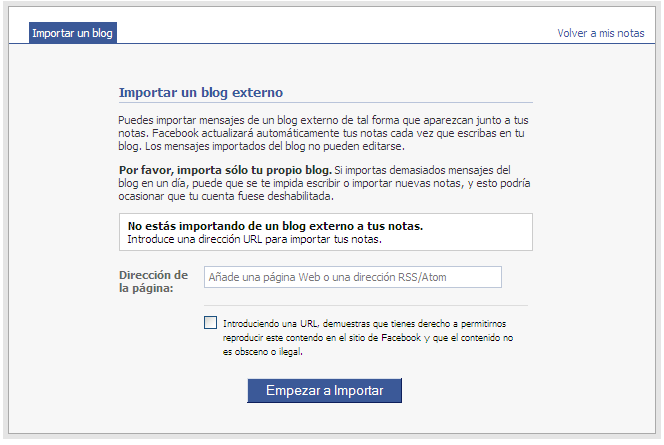
Añadir en Notas de Facebook el feed de tu blog.

En el menu superior ir a "Cuenta" clic en Configuración de aplicaciones.

Clic sobre "Notas".

En la nueva ventana a la derecha entrar en Importar un blog.


En Dirección de la página:


Poner el Feed Rss de nuestro Blog (También puede ser el feed de otra página), aceptamos y le damos al bóton Empezar a importar.

Muestra una vista previa.
Confirmamos.

Ya la podemos ver desde perfil, Notas.

Facebook y YouTube en lista de blogs

En la anterior entrada Twitter en lista de blogs me preguntaban Pili del blog Desde mi objetivo y Claudia del blog Cocofansclub ¿Cómo poner el de You Tube y Facebook.

Claudia me respondió que lo pudo hacer con el de You Tube.

Primero leer la entrada anterior "Twitter en lista de blogs"

You Tube en lista de blogs.

Solo hay que agregar el link de nuestra página de youtube.

En mi caso es http://www.youtube.com/user/thevku

Facebook en lista de blogs

Acá es un poco mas difícil.

Yo tuve que modificar unos datos en mi perfil de Facebook.

Los pasos a seguir son los siguientes:

1º) Entrar a nuestra cuenta de facebook.

2º) Ir a nuestro perfil.

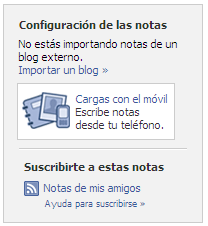
3º) Van a ver en la sidebar de la izquierda un lugar donde el titulo es "Notas".
Hacer clic en "Ver todas" se abre una nueva pestaña.
Van a ver a la derecha "Suscríbete a estas notas" abajo hay un bóton azul RSS, donde dice notas de (usuario)
Abrir ese bóton.
Copiar el link de la nueva página abierta y ponerlo igual que con Twitter y You Tube.

Esto mostrara unicamente las notas y no lo del muro.

También se puede hacer lo mismo para mostrar las notificaiones que se encuentra en el menu de arriba en la imagen del mundo.

Si no tienen activado las Notas hay que agregarlas en las pestañas desde (+)

Ver ejemplo:

Si se quiere mostrar lo escrito en el muro hacerlo directamente desde facebook.
Crear una insignia de perfil y marcar Actualizaciones de estado.

Facebook advierte: no puedes saber quién visitó tu perfil

quien visito tu perfil facebook

Es muy común buscar la personalización hasta el extremo de los servicios que utilizamos y descubrir características que aún no poseen nuestros amigos. Pero Facebook está advirtiendo que no es posible saber quién miró tu perfil, pese a que numerosas aplicaciones lo pregonan a los cuatro vientos.

Las mismas se promocionan a través de grupos o páginas, que suelen pedir que recomiendes a todos tus amigos que se unan. Algunas proporcionan directamente el enlace a la aplicación, mientras que otras aseguran que te enviarán un mensaje con la información, algo que a veces ni siquiera ocurre. O peor aún, lo que recibes es spam.

El problema de utilizar estas herramientas falsas es que, por el diseño de la privacidad del site, el creador obtiene acceso a diversos datos de tu cuenta, pudiendo darles un uso legítimo o no. Por ello, la red social pide que las denuncies, ya que significa una violación de las condiciones de uso.

Si fuiste víctima de alguno de estos engaños, es posible revocar la autorización desde la configuración del sitio.

Fuente:

Únete a nuestra comunidad en Facebook y Twitter

Comenzaré este post con una pregunta; ¿Te gustaría recibir nuestras actualizaciones de imágenes y fotografías gratuitas en tiempo real? Si tu respuesta ha sido afirmativa, quiero decirte que el día de hoy, hemos lanzado una página para todos aquellos que tengan una cuenta en Facebook. La idea, es darle a cada uno de ustedes más opciones y menos excusas para acceder a nuestros contenidos de manera inmediata desde cualquier lugar y en cualquier momento. ¡He aquí los detalles!


Al paso de los días, he descubierto que las redes sociales se van conviertiendo poco a poco en herramientas indespensables para la difución de nuestros recursos.

Desde hace algunos meses, implementé en este blog el pánel de seguidores a través de Google Friend Connect. (y hasta este momento, tenemos 1,300 seguidores). Asimismo, agregué al Banco de Imágenes Gratuitas la opción de unirse a través de Twitter y ya suman un poco más de 280 seguidores.

Para mi como editor de este blog, es un gran honor recibir a un nuevo suscriptor a través de los diferentes lectores de feeds como iGoogle, Netvibes, Google Reader, Etc.

De igual forma, es un privilegio para mi saber que alguien más se ha suscrito para recibir nuestras actualizaciones directamente en su correo electrónico sin importar qué plataforma de comunicación esté utilizando. Pudiese ser que el usuario utilice Gmail, Hotmail, Yahoo, Outlook, Aol, Terra, Prodigy, IncredibleMail o cualquier otro sistema de mensajería directa.

Lo importante para mi, es ver cómo al paso de los días más y más personas se unen con un solo objetivo; Disfrutar libremente cada una de las nuevas actualizaciones que escribimos en el Banco de Imágenes Gratuitas.

Actualmente, son más de 10, 400 las personas que tienen acceso completo a nuestra información a través de sus correos electrónicos.

En base a las más recientes estadísticas, el Banco de Imágenes Gratuitas recibe hasta 12, 000 visitantes diariamente que provienen en su mayoría de América Latina.

Aprovecho entonces, para enviarle a cada uno de ustedes mi más sincero agradecimiento.

En base a todo esto y con el firme propósito de ampliar nuestros horizontes, se ha creado a partir de hoy la página oficial de este blog en Facebook donde usted podrá unirse con sólo hacer click en el botón "Hazte Fan" o "Became a Fan" por si acaso le apareciera en Inglés.

Banco de Imagenes en Facebook


De esa forma, usted tendrá acceso a lo más reciente dentro de nuestra temática que es compartir las mejores páginas de fotografía que existen en la red.

No deje ir la oportunidad de unirse a nuestro proyecto y de invitar a sus amigos a ser parte integral de esta comunidad en Facebook.


Gracias por el tiempo que usted ha dedicado para leer este breve comunicado.

Sinceramente,
José Luis Ávila Herrera
www.BANCODEIMAGENESGRATUITAS.com

Únete a nuestra comunidad en Facebook y Twitter

Comenzaré este post con una pregunta; ¿Te gustaría recibir nuestras actualizaciones de imágenes y fotografías gratuitas en tiempo real? Si tu respuesta ha sido afirmativa, quiero decirte que el día de hoy, hemos lanzado una página para todos aquellos que tengan una cuenta en Facebook. La idea, es darle a cada uno de ustedes más opciones y menos excusas para acceder a nuestros contenidos de manera inmediata desde cualquier lugar y en cualquier momento. ¡He aquí los detalles!


Al paso de los días, he descubierto que las redes sociales se van conviertiendo poco a poco en herramientas indespensables para la difución de nuestros recursos.

Desde hace algunos meses, implementé en este blog el pánel de seguidores a través de Google Friend Connect. (y hasta este momento, tenemos 1,300 seguidores). Asimismo, agregué al Banco de Imágenes Gratuitas la opción de unirse a través de Twitter y ya suman un poco más de 280 seguidores.

Para mi como editor de este blog, es un gran honor recibir a un nuevo suscriptor a través de los diferentes lectores de feeds como iGoogle, Netvibes, Google Reader, Etc.

De igual forma, es un privilegio para mi saber que alguien más se ha suscrito para recibir nuestras actualizaciones directamente en su correo electrónico sin importar qué plataforma de comunicación esté utilizando. Pudiese ser que el usuario utilice Gmail, Hotmail, Yahoo, Outlook, Aol, Terra, Prodigy, IncredibleMail o cualquier otro sistema de mensajería directa.

Lo importante para mi, es ver cómo al paso de los días más y más personas se unen con un solo objetivo; Disfrutar libremente cada una de las nuevas actualizaciones que escribimos en el Banco de Imágenes Gratuitas.

Actualmente, son más de 10, 400 las personas que tienen acceso completo a nuestra información a través de sus correos electrónicos.

En base a las más recientes estadísticas, el Banco de Imágenes Gratuitas recibe hasta 12, 000 visitantes diariamente que provienen en su mayoría de América Latina.

Aprovecho entonces, para enviarle a cada uno de ustedes mi más sincero agradecimiento.

En base a todo esto y con el firme propósito de ampliar nuestros horizontes, se ha creado a partir de hoy la página oficial de este blog en Facebook donde usted podrá unirse con sólo hacer click en el botón "Hazte Fan" o "Became a Fan" por si acaso le apareciera en Inglés.

Banco de Imagenes en Facebook


De esa forma, usted tendrá acceso a lo más reciente dentro de nuestra temática que es compartir las mejores páginas de fotografía que existen en la red.

No deje ir la oportunidad de unirse a nuestro proyecto y de invitar a sus amigos a ser parte integral de esta comunidad en Facebook.


Gracias por el tiempo que usted ha dedicado para leer este breve comunicado.

Sinceramente,
José Luis Ávila Herrera
www.BANCODEIMAGENESGRATUITAS.com