Delicious LinkedIn Facebook Twitter RSS Feed
Showing posts with label Windows. Show all posts

Cómo ha cambiado MS Windows a través del tiempo (capturas)

Cómo ha cambiado MS Windows a través del tiempo (capturas)
Queda claro que aunque existen muchos sistemas operativos como Mac OS, Unix, Linux, Solaris, Fedora, Ubuntu, Etc., el que más usuarios tiene a nivel mundial continúa siendo Microsoft Windows en cualquiera de sus versiones. A manera de remembranza, el día de hoy les tengo las capturas de todas las versiones de este sistema operativo. Desde Windows 1.0 hasta Windows 8. Clic aquí o sobre el avatar para ver todas las imágenes.

WINDOWS 1.0 (1985)
Primera versión de Microsoft Windows con aplicaciones simples y el concepto de multitarea en una computadora de escritorio (PC)
Cómo ha cambiado MS Windows a través del tiempo (capturas)WINDOWS 2.0 (1987)
Esta es la segunda versión de Windows con algunas mejoras y el pánel de control.
Cómo ha cambiado MS Windows a través del tiempo (capturas)WINDOWS 2.1 (1988)
En esta versión ligeramente modificada, se incluyen algunas mejoras en las aplicaciones y por primera vez podemos ver el famoso MS Paint.
Cómo ha cambiado MS Windows a través del tiempo (capturas)WINDOWS 3.0 (1990)
La tercera versión de Windows contiene un administrador de archivos y un administrador de programas que reemplaza a MS DOS quien controlaba antes estas tareas.
Cómo ha cambiado MS Windows a través del tiempo (capturas)WINDOWS 3.1 (1992)
La tardía actualización de Windows 3.0, trae consigo algunas mejoras como soporte para acceso al disco de 32 bits, opciones de personalización y el famoso juego solitario.
Cómo ha cambiado MS Windows a través del tiempo (capturas)WINDOWS 95 (1995)
Windows 95, llega con un notable cambio de estilo y la nueva interfaz que fue el inicio de como ahora conocemos a este sistema operativo. Mejores gráficos y programas de comunicación.
Cómo ha cambiado MS Windows a través del tiempo (capturas)WINDOWS 98 (1998)
Windows 98, fue una de las versiones más exitosas que han existido hasta ahora. Esta versión de Windows, se puede ver todavía en algunas computadoras del mundo. Se cree que esta versión de Windows, fue una de las piedras angulares para el desarrollo de este sistema operativo hasta lo que es ahora.
Cómo ha cambiado MS Windows a través del tiempo (capturas)WINDOWS ME (2000)
Windows ME o Windows Millennium Edition, no fue tan popular aunque tuvo ciertas características y herramientas de configuración que fueron mejores que las versiones anteriores.
Cómo ha cambiado MS Windows a través del tiempo (capturas)WINDOWS XP (2001)
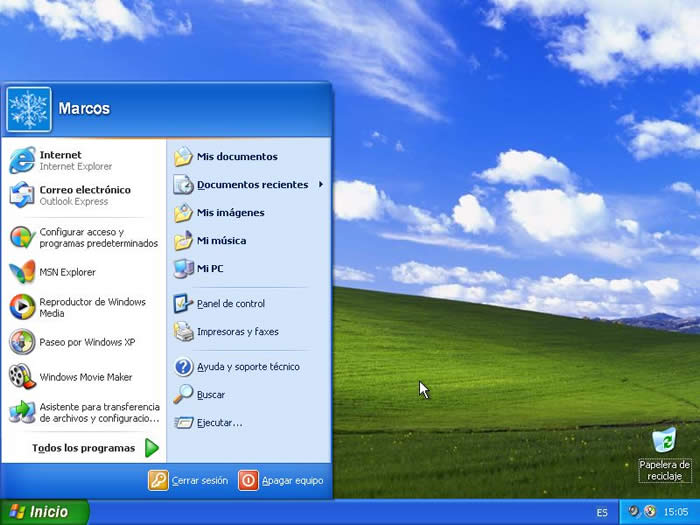
Windows XP se puede considerar como el padre de todas las versiones de este sistema operativo. Incluso hoy, se le conoce como la versión más popular y que aún continúa siendo utilizada por millones de personas en el mundo. Esta ha sido la mejor versión hasta el arribo de Windows 7.
Cómo ha cambiado MS Windows a través del tiempo (capturas)WINDOWS VISTA (2006)
Aunque no fue una versión muy bien aceptada por el público, se le considera muy estable y con grandes mejoras en cuanto a Interfaz gráfica y usabilidad en herramientas como Windows Aero, Efectos, Hacer transparentes las ventanas y trabajar en un torno casi mágico. (Por cierto, esta es la versión que yo utilizo)
Cómo ha cambiado MS Windows a través del tiempo (capturas)WINDOWS 7 (2009)
Se le considera como la mejor versión de Microsoft Windows hasta la fecha. Con nuevas y avanzadas caraterísticas como la súper barra, se puede decir que una vez más la compañía de Redmon ha colocado otra piedra angular para casi olvidarnos de las estrellas que en su momento fueron Windows 98 y Windows XP. Esta versión ha sido totalmente reestructurada para ofrercer al usuario una mejor experiencia con una interfaz simple, bonita e intuitiva.
Cómo ha cambiado MS Windows a través del tiempo (capturas)WINDOWS 8 (2012)
Esta versión de Windows, ha sido anunciada para hacer su arribo triunfal a finales del año 2012. La interfaz de esta versión ha sido vista recientemente en la conferencia D9 y muchos han sido los que se han opuesto a la nueva interfaz de usuario que elimina el botón INICIO o Start por una pantalla más grande que contiene el acceso directo a lo que más se utiliza. El éxito o fracaso de esta apuesta por parte de Microsoft, aún está por verse. Mientras tanto, iré ahorrando para comprarme una nueva laptop con Windows 8. Porque sinceramente a mi, sí me gusta.
Cómo ha cambiado MS Windows a través del tiempo (capturas)
OPCIONES RELACIONADAS,
Leer todo sobre Microsoft Windows en la Wikipedia

Instalar fuentes o fonts en windows

Me pregunta José por correo como instalar las fuentes que descargó en su computadora para poderlas usar en programas como Word o Photoshop.

Como no me dijo que sistema operativo tiene instalado, dejo cómo hacer en los tres que conozco.

En Windows XP:

La forma es muy sencilla, solo tenemos que abrir el disco local (C:), abrimos la carpeta Windows y después la carpeta Fonts.

(No tengo instalado el Windows Vista, así que les debo la imagen.)

El archivo .ttf, .otf o .fon descargado, lo copiamos desde donde lo tengamos guardado con clic derecho "Copiar" (ctrl+C) y lo pegamos con clic derecho "Pegar" (ctrl+V) en la carpeta Fonts.

En Windows Vista y Windows 7:

Le damos clic derecho sobre el archivo y elegimos la opción "Instalar", le damos clic izquierdo y seguimos los pasos, autorizando y confirmando. (Aun mas fácil que en Windows XP)


Ahora al abrir los programa ya podemos utilizar las nuevas fuentes.

Hay muchas páginas para descargar fuentes gratuitas, pero les recomiendo que visiten el blog de Gem@ que ahí comparte un montón, muy bonitas.

Multisesiones en messenger sin instalar nada


Es facil de hacer, solo deben seguir los siguientes pasos y tener mucho cuidado de no borrar nada cuando entren a los registros.

Pasos:

1. Ir a Inicio. Deben abrir "run" o "ejecutar".
2. Cundo lo tengan abierto debe escribir lo siguiente: "regedit" y aceptar.

3. Respaldo del registro:

     3-1: Marcar Mi PC.
     3-2: Archivo  > Exportar. Le ponen un nombre y guardan en su computadora.

4. Modificar el registro:

     4-1: Navegan a traves de las carpetas hasta que encuentren lo siguiente:
              HKEY_LOCAL_MACHINE > SOFTWARE > Microsoft > Windows Live.
     4-2: En "Messenger" hacemos clic con botón derecho y creamos un DWORD con el nombre de MultipleInstances.
     4-3: Luego damos clic derecho en MultipleInstances, seleccionamos modificar y establecemos un valor de 1.
     4-4: Salir

Listo a disfrutar de multisesiones sin necesidad de instalar nada.

Para ti amigo Dj Edu de VituaRadio.

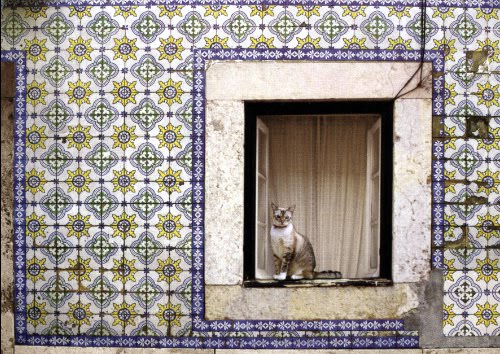
Fotografías de ventanas en Portugal by Flickr Users

Fotografías de ventanas en Portugal by Flickr Users
Nota: Haz click aquí o sobre la imagen para entrar y ver todas las fotografías.

ATENCIÓN: Para ver todas las fotos de esta serie, navegue usted hacia abajo y haga click sobre las imágenes que más le gusten para ampliar su tamaño y guardarlas en su computadora si así lo desea.

Fotografías de ventanas en Portugal by Flickr Users

Fotografías de ventanas en Portugal by Flickr Users
Haz click para seguirnos en Facebook

Fuente: Windows in Portugal by Flickr

Lista de comandos de Windows

Para ejecutar estos comando:
  • Vas a Inicio / Ejecutar, escribes el comando y haces clic en Aceptar


Observación:
  • Algunos de estos comandos pueden ser peligrosos (por ejemplo SYSKEY) y pueden ocasionar problemas que pueden requerir el formateo del disco.
  • Otros comando no son ejecutados por Windows XP o versiones anteriores, no han sido probados todos. Los contribuidores son libres de hacer las correcciones necesarias.
  • Bajo Vista “Ejecutar” no aparece por defecto en el menú “Inicio”. Para hacerlo visible, ver este truco
  • Vosotros podéis añadir también vuestro propio comando, ver este truco


Índice


Panel de control

  • CONTROL : abre el panel de control
  • CONTROL ADMINTOOLS : abre las herramientas administrativas
  • CONTROL KEYBOARD : abre las propiedades del teclado
  • CONTROL COLOR : abre las propiedades de pantalla
  • CONTROL FOLDERS : abre las opciones de carpeta
  • CONTROL FONTS : abre las fuentes
  • CONTROL INTERNATIONAL o INTL.CPL : abre la configuración regional y de idioma
  • CONTROL MOUSE o MAIN.CPL : abre las propiedades del mouse
  • CONTROL USERPASSWORDS : abre las cuentas de usuario
  • CONTROL USERPASSWORDS2 o NETPLWIZ : administración de usuarios y su acceso
  • CONTROL /NAME MICROSOFT.BACKUPANDRESTORECENTER : abre el centro de respaldo y recuperación (Para Vista únicamente). Tutorial AQUÍ
  • CONTROL PRINTERS : impresoras y faxes disponibles
  • APPWIZ.CPL : abre agregar o quitar programas
  • OPTIONALFEATURES : abre la herramienta agregar o quitar componentes Windows (únicamente para Vista)
  • DESK.CPL : abre las propiedades de pantalla
  • HDWWIZ.CPL : abre el asistente para agregar hardware
  • INFOCARDCPL.CPL : abre el asistente de compatibilidad de programas
  • IRPROPS.CPL : abre la utilidad de infrarojo
  • ISCSICPL : abre la herramienta de configuración del iniciador ISCI Microsoft (únicamente para Vista)
  • JOY.CPL : abre el dispositivo de juegos
  • MMSYS.CPL : abre las propiedades de dispositivos de sonido y audio
  • SYSDM.CPL : abre las propiedades del sistema
  • TABLETPC.CPL : abre la configuración para Tablet pc (únicamente para Vista)
  • TELEPHON.CPL : abre la herramienta de información de la ubicación
  • TIMEDATE.CPL : abre las propiedades de fecha y hora
  • WSCUI.CPL : abre el centro de seguridad de Windows
  • ACCESS.CPL : abre las opciones de accesibilidad (únicamente para XP)
  • WUAUCPL.CPL : abre el servicio de actualizaciones automáticas de Windows (únicamente para XP)
  • POWERCFG.CPL : abre el administrador de opciones de energía
  • COLLAB.CPL : abre la visualización instantánea (únicamente para Vista)
  • AZMAN.MSC : abre el administrador de autorización (únicamente para Vista)
  • CERTMGR.MSC : abre los certificados para el usuario actual
  • COMPMGMT.MSC : abre la administración de equipos
  • COMEXP.MSC o DCOMCNFG : abre los servicio de componentes (únicamente para Vista)
  • DEVMGMT.MSC : abre el Administrador de dispositivos. Tutorial AQUI
  • EVENTVWR o EVENTVWR.MSC : abre el Visor de sucesos
  • FSMGMT.MSC : abre las carpetas compartidas
  • NAPCLCFG.MSC : abre la herramienta de configuración del cliente NAP (únicamente para Vista)
  • SERVICES.MSC : abre el administrador de Servicios
  • TASKSCHD.MSC o CONTROL SCHEDTASKS : abre el planificador de tareas (únicamente para Vista)
  • GPEDIT.MSC : abre el editor de directiva de grupo (para las ediciones profesionales y más de Windows)
  • LUSRMGR.MSC : abre el editor de usuarios locales y grupos
  • SECPOL.MSC : abre la configuración de seguridad local
  • NTMSMGR.MSC : abre el administrador de medios de almacenamiento extraíbles
  • NTMSOPRQ.MSC : abre las solicitudes del operador de medios de almacenamiento extraíbles
  • RSOP.MSC : abre el conjunto resultante de directivas
  • WMIMGMT.MSC : abre Windows Management Infrastructure
  • TPM.MSC : abre la herramienta gestión de modulo de plataforma protegida en el equipo local (únicamente para Vista)
  • PERFMON o PERFMON.MSC : abre el monitor de rendimiento de Windows.
  • MMC : abre una nueva consola vacía
  • MDSCHED : abre la herramienta de diagnostico de la memoria (únicamente para Vista)
  • DXDIAG : abre la herramienta de diagnostico de DirectX
  • ODBCAD32 : abre el administrador de orígenes de datos ODBC
  • REGEDIT o REGEDT32 (únicamente para Vista) : abre el editor del registro
  • DRWTSN32 : abre Dr. Watson (Pour XP uniquement)
  • VERIFIER : abre el administrador del comprobador de controlador
  • CLICONFG : abre la herramienta de configuración de cliente de red SQL
  • UTILMAN : abre el administrador de utilidades *COMPUTERDEFAULTS : abre la herramienta de programas predeterminados (únicamente para Vista)
  • CREDWIZ : abre la ventana para hacer copias de seguridad y restaurar contraseñas de usuarios (únicamente para Vista)
  • LPKSETUP : abre el asistente de instalación y desinstalación de idiomas (únicamente para Vista)
  • MOBSYNC : abre elementos para sincronizar
  • REKEYWIZ : abre el administrador de certificados de cifrado de archivos (únicamente para Vista)
  • SLUI : abre el asistente de activación de Windows (únicamente para Vista)
  • MSCONFIG : abre la utilidad de configuración del sistema
  • SYSEDIT : abre el editor de configuración del sistema (atención, manipular con prudencia)
  • SYSKEY : abre la herramienta de protección de la base de datos de cuentas de Windows (atención, manipular con mucha prudencia!)


Programas y herramientas de Windows

  • EXPLORER : abre el explorador de Windows
  • IEXPLORE : abre Internet Explorer
  • WAB : abre la libreta de direcciones (únicamente para Vista)
  • CHARMAP : abre la tabla de caracteres
  • MSPAINT : abre Paint
  • WRITE o Wordpad : abre Wordpad
  • NOTEPAD : abre el bloc de notas
  • SNIPPINGTOOL : abre la herramienta de captura de pantalla (únicamente para Vista). Tutorial AQUI
  • CALC : abre la calculadora
  • CLIPBRD : abre el portapapeles (para XP únicamente, para añadirlo a Vista ver AQUI)
  • WINCHAT : abre el programa de Microsoft de chat en red (para Windows XP únicamente)
  • SOUNDRECORDER : abre el altavoz
  • DVDPLAY : ejecuta la unidad de DVD
  • WMPLAYER : abre Windows Media Player
  • MOVIEMK : abre Windows Movie Maker
  • JOURNAL : abre un nuevo journal (únicamente para Vista)
  • STIKYNOT : abre el recordatorio (únicamente para Vista)
  • OSK : muestra el teclado en pantalla. Tutorial AQUI
  • TABTIP : abre el panel de ingreso de datos Tablet PC (únicamente para Vista)
  • MAGNIFY : abre la lupa
  • WINCAL : abre el calendario de Windows (únicamente para Vista)
  • DIALER : abre el marcador telefónico de Windows
  • EUDCEDIT : abre el editor de caracteres privados
  • SNDVOL : ajusta las propiedades del volumen
  • RSTRUI : abre la herramienta de restauración del sistema (únicamente para Vista)
  • %WINDIR%\SYSTEM32\RESTORE\RSTRUI.EXE : abre la herramienta de restauración del sistema (para XP únicamente). Tutorial AQUI
  • MSINFO32 : abre la informacion del sistema
  • MRT : abre la herramienta de eliminación de software malintencionado de Windows. Tutorial AQUI
  • TASKMGR : abre el administrador de tareas de Windows
  • CMD : abre la consola
  • MIGWIZ : abre el asistente para transferencia de archivos y configuraciones (únicamente para Vista)
  • MIGWIZ.EXE : abre el asistente para transferencia de archivos y configuraciones (para XP únicamente)
  • SIDEBAR : abre la barra de Windows (únicamente para Vista)
  • SIGVERIF : abre la herramienta de comprobación de la firma del archivo
  • WINVER : abre la ventana Acerca de Windows para conocer la versión de Windows
  • FSQUIRT : abre el asistente para la transferencia de archivos Bluetooth
  • IEXPRESS : abre el asistente de archivos auto-extraíbles. Tutorial AQUI
  • MBLCTR : abre l centro de movilidad de Windows (únicamente para Vista)
  • MSRA : abre el asistente remoto de Windows
  • MSTSC : abre la herramienta de conexión a escritorio remoto
  • MSDT : abre la herramienta de diagnostico y soporte de Microsoft
  • WERCON : abre la herramienta de reportes y soluciones a los problemas (únicamente para Vista)
  • WINDOWSANYTIMEUPGRADE : permite la actualización de Windows Vista
  • WINWORD: abre Word (si está instalado)
  • PRINTBRMUI : abre el asistente de migración de impresora (para Vista únicamente)


Administración de discos

  • DISKMGMT.MSC : abre el administrador de discos
  • CLEANMGR : abre la herramienta para liberar espacio en disco
  • DFRG.MSC : abre el desfragmentador de disco
  • DEFRAG: desfragmenta el disco duro (para saber como utilizarlo, haz clic AQUI
  • CHKDSK : efectúa un análisis de la partición precisados en los parámetros del comando (para mayor información, escribe CHKDSK /? en la consola CMD)
  • DISKPART : abre la herramienta para particionar (un poco difícil de usar)


Administracion de red e Internet

  • IPCONFIG : muestra la configuración de las direcciones IP en el ordenador (Para mayor información, escribe:
  • IPCONFIG /? en la consola CMD)
  • CONTROL NETCONNECTIONS o NCPA.CPL : muestra las conexiones de red
  • INETCPL.CPL : abre las propiedades de Internet
  • FIREWALL.CPL : abre el firewall de Windows
  • WF.MSC : abre las funciones avanzadas del firewall de Windows (únicamente para Vista). Tutorial AQUI
  • NETSETUP.CPL : abre el asistente para configuración de red (únicamente para XP)


Otros comandos

  • JAVAWS : muestra la caché del programa JAVA (si está instalado)
  • AC3FILTER.CPL : abre las propiedades del filtro AC3 (si está instalado)
  • FIREFOX : abre Mozilla FireFox (si está instalado)
  • NETPROJ : permite la conexión a un proyector de red (únicamente para Vista)
  • LOGOFF : cierra la sesión activa
  • SHUTDOWN : apaga Windows
  • SHUTDOWN –A : detiene el apagado de Windows
  • %WINDIR% o %SYSTEMROOT% : abre la carpeta de instalación de Windows
  • %PROGRAMFILES% : abre la carpeta de instalación de otros programas (Program Files)
  • %USERPROFILE% : abre la carpeta del perfil del usuario conectado actualmente
  • %HOMEDRIVE% : abre el explorador en la partición donde el sistema operativo está instalado
  • Comprobador de archivos del sistema (necesita un CD de Windows si la caché no está disponible): (Tutorial AQUI)

    • SFC /SCANNOW : hace un scan de todos los archivos del sistema y repara los archivos dañados
    • SFC /VERIFYONLY : hace un scan únicamente de los archivos del sistema
    • SFC /SCANFILE="nombre y ruta del archivo" : hace un scan del archivo indicado, y lo repara si está dañado
    • SFC /VERIFYFILE="nombre y ruta del archivo" : hace un scan únicamente del archivo indicado
    • SFC /SCANONCE : hace un scan de los archivos del sistema la próxima vez que se inicie el ordenador
    • SFC /REVERT : restablece la configuración inicial (para mayor información, escribe SFC /? en la consola CMD.
Índice

Fuente:

Libera los archivos bloqueados que no se pueden eliminar


Seguro que más de una vez te ha ocurrido lo siguiente: intentas eliminar un fichero y recibes un mensaje de error diciendo que dicho archivo ya está en uso, o que no tienes permisos de acceso... En resumen: no puedes borrarlo.

Ahora cuentas con un aliado, se llama Unlocker y es un sencillo programa capaz de detectar qué aplicaciones y procesos tienen bloqueado tu archivo. Unlocker puede cerrar estos procesos, o desvincularlos de tu archivo, de modo que lo puedas borrar. No es infalible, pero sí de gran ayuda.

No tienes más que hacer clic derecho sobre el fichero en cuestión, elegir la opción “Unlocker” y liberar el fichero. ¡Listo!

http://ccollomb.free.fr/unlocker

Windows Media player, error interno de la aplicación


Esta entrada esta dedicada para mi amigo El Zapa que tiene el problema de no poder abrir el reproductor de Windows Media player.

Si al intentar reproducir un archivo con el programa Windows Media Player, se muestra el mensaje de error “Error interno de la aplicación” o no te deja abrirlo, puede ser que los archivos jscript.dll o vbscript.dll no están correctamente registrados en el sistema.

1. Pulsa [Inicio]  y después [Ejecutar], en la ventana que aparece escribe   regsvr32 jscript.dll  y haz click en [Aceptar]. En unos instantes te saldrá un mensaje  que te informa de que se ha registrado con éxito, pulsa [Aceptar].

2. Repite la operación anterior, escribiendo esta vez  regsvr32 vbscript.dll y siguiendo los mismos pasos.

Espero que el problema esté resuelto.

Añadir "Copiar a" y "Mover a" en el menú contextual de windows


Una de las funcionalidades que a veces se echa de menos es Windows es la de tener una opción en el menú contextual que te permita copiar o mover un archivo a la carpeta que quieras.

Es decir, que puedas hacer clic con el botón derecho sobre un archivo y que te aparezca una opción de Copiar a la carpeta… o de Mover a la carpeta…

En Windows está funcionalidad está oculta, pero se puede hacerse visible haciendo este pequeño truco.

Lo primero que hay que hacer es ir al registro de Windows, para ello lo que tenemos que hacer es ir a Inicio->Ejecutar y una vez se habrá la ventana escribir:

regedit

Siempre es recomendable hacer una copia de seguridad del registro de Windows antes de modificarlo, ya que si hacemos algo mal, podremos dejarlo todo como estaba antes.

Ahora buscamos en el registro de Windows la entrada:

HKEY_CLASSES_ROOT\AllFilesystemObjects\shellex\ContextMenuHandlers

Una vez localizada.

Tenemos que hacer clic con el botón derecho sobre ContextMenuHandlers y añadimos una nueva Clave:
A la nueva clave que hemos creado le ponemos el nombre Copiar a hacemos clic sobre ella y luego hacemos doble clic sobre su valor por defecto para modificarlo. Entonces se nos abrirá un popup donde pondremos el siguiente valor:

{C2FBB630-2971-11D1-A18C-00C04FD75D13}


Con lo que ya tendremos disponible en el botón derecho nuestra nueva opción de Copiar a la carpeta…, ahora para añadir el botón Mover a la carpeta… tenemos que hacer clic con el botón derecho sobre ContextMenuHandlers y añadimos una nueva Clave:


A la nueva clave que hemos creado le ponemos el nombre Mover a hacemos clic sobre ella y luego hacemos doble clic sobre su valor por defecto para modificarlo. Entonces se nos abrirá un popup donde pondremos el siguiente valor:

{C2FBB631-2971-11D1-A18C-00C04FD75D13}
Con lo que ya tendremos en nuestro menú contextual las dos nuevas opciones.

Virus MSN - Pasos para desinfectar el pc con MSNCleaner


Pasos para desinfectar el pc:

Descargar el programa:  MSNCleaner:
                                          
Seguir los siguientes pasos:


A.- Deshabilita el Restaurar Sistema.


B.- Mostrar las extensiones de archivos.


C.- Activa la opción Ver Archivos Ocultos.


D.- Reinicia en Modo a Prueba de Fallos.


E.- Utilizar el programa MSNCleaner.


A.- Deshabilitar la opción "Restaurar sistema":

1- En el panel de Inicio pulse sobre Mi PC
2- Haga clic en "Ver información del sistema"
3- Seleccione la etiqueta "Restaurar sistema"
4- Marque la casilla "Desactivar Restaurar sistema en todas las unidades" y pulse en "Aplicar".
5- El sistema le preguntará si está seguro de querer deshabilitarlo. Confírmelo pulsando en SÍ.
6- La opción que muestra el estado de los discos en la ventana "Configuración de la unidad" aparecerá deshabilitada (todo gris). Pulse en el botón Aceptar.

Al tener esta opción activa se realiza un respaldo automático de los archivos esenciales del sistema para poder restituirlos ante cualquier modificación crítica. Sin embargo, algunos virus, por copiarse en ciertas carpetas o ubicaciones especiales, también son "respaldados", causando problemas a los antivirus al intentar eliminarlos. Por ello es necesario deshabilitar la Restauración del Sistema para llevar a cabo la eliminación de virus y, a continuación, analizar su sistema con un programa antivirus en "Modo a prueba de fallos" (como se indica más adelante).


B.- C.- Para que muestre las extensiones de archivos y activar la opción Ver Archivos Ocultos:

1- Haga clic en Mi PC.
2- Haga clic en el menú Herramientas, y después en Opciones de carpeta.
3- Haga clic en la pestaña Ver.
5- Quite la marca en "Ocultar extensiones de archivo para tipos de archivo conocidos".
6- En la carpeta "Archivos ocultos" seleccione "Mostrar archivos y carpetas ocultos".
7- Quite la marca en "Ocultar archivos protegidos del sistema operativo".
8- Haga clic en Aplicar, y después en Aceptar.


D.- Para iniciar Windows XP a pruebas de fallos:

1- Prender el PC y pulsar repetidas veces en el inicio la tecla F8 hasta que la pantalla quede negra y nos de las opciones.
2- Ahí elegir la opción que dice "Modo a prueba de fallos" o "Modo Seguro" y darle "Enter"
3- Cuando Windows inicie nos preguntara si estamos seguros de querer entrar en ese modo y que hay cosas que no funcionaran y le damos que SI

**Nota**Para terminar el Modo a prueba de fallos, reinicie normalmente.

Usted deberá iniciar su computadora en modo a prueba de fallos, para resolver algún problema puntual, o para ejecutar un antivirus o borrar manualmente algún virus. En el modo a prueba de fallos, Windows carga los archivos de inicio mínimos, de forma que los mecanismos de la mayoría de los virus para engancharse al inicio de Windows no funcionarán.


E.- Utilizar el programa MSNCleaner:

• Descomprimir el archivo MSNCleaner.rar
• Ejecutar el archivo MSNCleaner.exe
• Activa la casilla de: Desbloquear el Navegador Internet Explorer al analizar
• Activa la casilla de: Habilitar el Administrador de Tareas, Panel de Control, Regedit, .......
• Hacer Clic en el botón Analizar, Si se detecta algún archivo nocivo, se activará el botón Eliminar
• Seleccionar las opciones "Eliminar archivos temporales" y "Restaurar el archivo Hosts" si no estan activadas
• Hacer Clic en el botón Eliminar

Manual de MSNCleaner:


Reinicias tu ordenador en Modo Normal.
Activa la opción Restaurar Sistema. 
FIN. 

Cómo alargar la vida útil de la batería de su notebook

Por: Stella Dauer

Una notebook es un aparato portátil gracias a su batería, así como lo son los celulares e iPods. Justamente por eso se trata de uno de los componentes más polémicos de los electrónicos, porque las dudas respecto de su manutención surgen constantemente. A continuación, algunos trucos para aumentar la vida útil de la batería de su notebook.

Lea el manual
El primer y más importante paso es ese, porque en el manual que viene con la computadora se explica el funcionamiento de cada modelo de notebook. Tal es el caso de la primera carga de la batería, que requiere de cuidados específicos. Lea el manual o busque más informaciones respecto de la batería del modelo de su notebook en Internet, en la página del fabricante.

Carga y descarga
Algunos usuarios acostumbran gastar toda la carga de la batería antes de poner la notebook a recargar en el tomacorriente. Pero se trata de un comportamiento que puede perjudicar a la batería, porque las recargas parciales son mejores que una descarga completa. Usar la batería de la notebook hasta el final, gastará innecesariamente ciclos completos del componente, disminuyendo drásticamente su vida útil. La razón es que los ciclos son contabilizados independientemente de la carga o descarga completas.

Las baterías de los últimos modelos de notebooks son hechas de ión-litio, y poseen un chip que monitorea las recargas. El chip interrumpe la carga cuando la batería alcanza una tensión límite, y bloquea el flujo de energía cuando la batería está casi descargada, evitando que se descargue totalmente. También es posible retirar la batería del tomacorriente antes de que se haya cargado en su totalidad, porque el ión-litio no posee el llamado "efecto memoria" que tienen las baterías más antiguas, fabricadas con níquel..

Calibración
Para mantener el chip de la batería siempre en orden y actualizado, los fabricantes de notebooks recomiendan un proceso de manutención de una a tres veces por mes. El procedimiento consiste en cargar y descargar totalmente la batería, hasta que la notebook se apague sola. Esas medidas harán que el chip de control se mantenga siempre calibrado.

¿Otra batería?
Los computadores en general, y ello incluye a las notebooks, poseen en su interior una segunda batería, también de litio, pero que no tiene posibilidades de recarga. Es esa batería la que garantiza que la memoria de la computadora guarde informaciones importantes como las configuraciones de la placa madre, hora y fecha.
Esa batería suele tener una vida útil de 1 a 2 años, y se recomienda su sustitución periódica, ya que si se deja que llegue al fin de su vida útil llega un momento en el cual el computador no enciende.

Temperatura
El calor es uno de los principales enemigos del rendimiento de una batería, ya que deteriora las células de ión-litio. Por eso no deje su notebook en lugares calientes o dentro de un auto expuesto a la luz del sol. Dejar la notebook encendida encima de camas, lugares blandos e incluso en las piernas del usuario también es perjudicial para la computadora, ya que tapa las zonas de ventilación y puede provocar un calentamiento excesivo. La humedad también és nociva para la notebook, y no se recomienda el uso en playas, saunas o piscinas.

Lo ideal es que la notebook se mantenga lo más cerca posible de los 22ºC - a temperatura ambiente -, pero su uso entre los 10ºC y los 35ºC también es aceptable.

Actualizar siempre
Recuerde actualizar su sistema operativo y las aplicaciones, ya que eso también ayuda a la preservación de la batería. Los softwares más modernos optimizan el proceso de funcionamiento y por ende el de la batería. Aumentar la memoria RAM de la notebook hace que éste gaste menos, ya que el procesador tendrá que trabajar menos para mantener el sistema funcionando. Otra buena opción para mejorar el procesamiento es siempre mantener el disco rígido desfragmentado, sobre todo en el caso del sistema Windows. Así el disco rígido tendrá que girar menos para encontrar cada información.

Emergencias
¿Necesita usar la notebook, no hay tomacorrientes disponibles, y la carga de la batería está bajando a niveles mínimos? Hay formas de optimizar ese poquito de batería que queda, como por ejemplo bajar el brillo del monitor hasta el mínimo posible para permitir la visión, o apagar las conexiones inalámbricas como WiFi y bluetooth. También saque de la máquina los CDs y DVDs, y desconecte los accesorios como pen drives, mouses y HDs. Desconectar aplicaciones que exigen mucho procesamiento también es una buena idea. Tales son los casos del Photoshop o del 3D Max; también se recomienda no bajar música de Internet en esos momentos de batería baja.

Configuraciones ideales
Todo el sistema posee configuraciones de energía para las notebooks, y activarlas ahorrará recargas de la batería en el corto y largo plazo. En los computadores Apple, basta ir al menú y clickear sobre la batería en la opción "Mayor vida útil de la batería". En las notebooks con Windows la recomendación de la fabricante HR es ia a Panel de Control-Opciones de Energía, y configurar los ajustes escogiendo "Maximizar batería".

Limpieza
De vez en cuando viene bien limpiar su notebook. Para mantener el buen funcionamiento de la batería limpie siempre con un aspirador o pincel la salida de aire de la notebook. Eso ayudará a retirar polvo o desechos que se puedan acumular en las piezas del procesador y otros componentes. Y para quienes viven en lugares muy húmedos, sirva el aviso: a veces los contactos metálicos de la batería pueden acumular suciedad o vestigios de zinc, provenientes de la oxidación causada por las reacciones químicas que le dan carga a la batería. Si eso sucede, limpie el lugar con un lápiz de goma.

¿Sacar o no sacar del tomacorriente?
Si usted utiliza su notebook en el enchufe la mayor parte del tiempo, puede retirar la batería mientras la notebook está enchufada. Algunos expertos aseguran que la utilización de la máquina enchufada puede calentar demasiado la batería, deteriorando su capacidad de carga. Las baterías tienen un beneficio adicional para las notebooks, ya que absorben las variaciones de la red eléctrica que podrían perjudicar al equipo, o que provocarían pérdida de información en caso de un apagón. Por eso quienes enchufan la notebook deben hacerlo siempre en tomacorrientes que posean un estabilizador de voltaje.

Una recomendación adicional: sacar y poner la batería de la notebook con frecuencia puede perjudicarla en el sentido físico; la base metáica puede desgastarse generando un mal contacto, lo cual perjudica la provisión de energía al sistema.

Guardado de la batería
En caso de que quiera guardar su batería, no debe hacerlo de cualquier manera.
El chip que queda dentro de la batería y guarda informaciones referidas a las cargas y descargas, tiene un consumo de aproximadamente 5% al mes, debido a la temperatura y otros factores ambientales. Por eso no es bueno guardar la batería cargada al 100%, pues eso puede arruinar su capacidad de recarga. De la misma manera, no la guarde descargada porque el chip puede perder sus informaciones, impidiendo la recarga de forma permanente. Lo ideal en tales casos es observar el momento en que la carga esté en un 40%, y ahí guardar la batería en un lugar fresco y sin polvo.

Batería refirgerada.
Es conocida la anécdota de quienes colocan pilas y baterías en la heladera para aumentar su vida útil. Pero enfriar la batería no la recarga; lo que sí logra el depósito en la nevera es preservar la carga, ya que a bajas temperaturas las reacciones químicas en el interior de las baterías se hacen más lentas, lo cual prolonga su duración.
Sin embargo, las baterías de notebook son más delicadas que las pilas comunes, y la humedad de un refrigerador puede dañar alguno de sus componentes, descarte esa opción casera.

Sustitución
Incluso -si usted sigue al pie de la letra estas recomendaciones, la batería de su notebook se acabará algún día. Las baterías pierden 20% de su capacidad cada año, cuando las reacciones químicas que generan van consumiendo sus componentes internos.

Las baterías duran en promedio de 300 a 800 ciclos de carga, entre 2 a 3 años de uso, y si son bien cuidadas duran hasta 5 años. Si necesita cambiarla busque asistencia técnica especializada y autorizada, para tener garantía en caso de fallas.


No se olvide también de chequear la fecha de fabricación de la batería recién comprada. Aunque nunca haya sido utilizada, la betería pierde su carga con el paso del tiempo, y el usuario puede encontrarse con la paradoja de una notebook nueva que se queda sin batería a cada dos por tres.

Virus en Pendrive

Esta entrada no tiene nada que ver con blogger, pero igual la publico para que no les pase lo mismo que a un amigo.

Todos ya conocemos los virus que se meten al descargar algo de internet de páginas no confiables, pero actualmente ya los antivirus los detectan.

Pero ahora esta de moda un nuevo virus que se instala desde un pendrive.

El creador de este nuevo virus o troyano al cual no voy a decir su nombre, lo a dejado con su código fuente abierto para que se pueda modificar el software a gusto del atacante.

¿Que es lo que puede hacer este virus o troyano?

Mucho daño.

Al insertarse en una máquina que posea Windows roba todos los datos y registros del sistema.

Roba todo tipo de contraseñas almacenadas en el sistema: contraseñas de firefox, internet explorer, MSN Messenger, documentos office, clave del productos Microsoft, etc...

Puede crea una cuenta de administrador falsa.

No deja ver las estenciones de los archivos conocidos.

Desactiva restaurar sistema.

Hay muchas variantes con distintas funciones y sumamente peligrosa.

¿Cómo se ejecuta?

Al meter un pendrive se abre una ventana:


Generalmente se ve así:


Fijarse que sale una carpeta en ingles.
¿No es raro que si nuestro pc esta en español salga en ingles?

No siempre sale mucho cuidado igual.

¿Cómo evitarlo?

Cuando salga esa ventana darle en Cancelar y siempre abrir el pendriver de la siguiente manera:

Abran el explorador de mi pc y al pendrive le dan click con el botón derecho y abren con explorar.


Si detectan algo raro abran con el bloc de notas el archivo autorun.ini vean su contenido y si es necesario editarlo. (Yo lo elimine)


Si abren el pendriver como enseñe es mas seguro que los virus no entren en el sistema así que tengan esto como un habito.

TODO ES CUESTION DE ACTITUD FRENTE A TU PC.

Y no se olviden también de visitar DeJoTaS Radio.

Introducción a la compatibilidad en Internet Explorer 8

De acuerdo con los principios de interoperabilidad, Internet Explorer 8.0 fue lanzado con el modo Internet Explorer estándar como el modo por defecto de visualización de páginas, habilitándolo para desplegar contenido web de manera que cumpla los estándares por defecto; ésta es la manera correcta de ayudar al avance del Web.

Desde el anuncio de Microsoft de dar prioridad a los estándares web de interoperabilidad, la respuesta por parte de la comunidad en el Web ha sido muy positiva. Sin embargo, navegando en Internet Explorer 8.0 en el modo estándar, puede causar que el contenido escrito para versiones anteriores de Internet Explorer se vea de modo diferente al deseado. Esto presenta la posibilidad de un impacto negativo en el usuario final y en la satisfacción de los proveedores de contenidos web.

La intención es que los usuarios finales tengan la mejor experiencia posible al explorar con Internet Explorer 8 y permitir a los proveedores de contenidos actualizar sus sitios con contenido que cumpla con los estándares, al ritmo que mejor cubra sus necesidades. Por este motivo, en IE8 se ha añadido una nueva opción de compatibilidad, en forma de botón, situado en la barra de navegación justo a la derecha de la barra de direcciones (al lado del botón de refresco), que sustituye al botón Emulate IE7 de la versión Beta 1, de manera que los desarrolladores puedan visualizar sus sitios web y aplicaciones en Internet Explorer 8 de la misma manera que lo hacían en Internet Explorer 7.

Internet Explorer 8 tiene 3 modos de representación: modo Quirks, para compatibilidad con páginas web antiguas y aplicaciones web heredadas; modo IE7 Standard, para compatibilidad con las páginas diseñadas para Internet Explorer 7; y el modo IE8 Standard, diseñado para cumplir con los estándares actuales del Web, preferido por los desarrolladores y diseñadores de aplicaciones web.

Los modos "Quirks" y "Standard" son soportados por la mayoría de los exploradores modernos para propósitos similares. Navegar en este modo está determinado por el tag DOCTYPE declarado en la página web.

Internet Explorer 8 está diseñado para desplegar páginas de la siguiente forma:

- Páginas codificadas sin DOCTYPE, o modo DOCTYPE "Quirks", que se desplegarán de una manera similar a como lo hace Internet Explorer 6 e Internet Explorer 7 modo Quirks. Se han hecho cambios mínimos en Internet Explorer 8 para poder manejar páginas en modo Quirks.

- Páginas codificadas con un estándar DOCTYPE válido HTML (o un DOCTYPE no reconocido por Internet Explorer), que se desplegarán usando el modo estándar de Internet Explorer 8.0.

Si la página web se desplega en modo estándar, típicamente el comportamiento del explorador es desplegar la página en el último modo estándar por defecto. Internet Explorer 8 se adhiere a esta práctica mediante la presentación de páginas de modo estándar en el modo IE8 Standard por defecto. Sin embargo, el meta-tag del modo IE7 Standard sobrescribe esta declaración, así que si un desarrollador web crea páginas para que sean desplegadas específicamente en modo IE8 Standard o IE7 Standard, esto ofrece múltiples opciones de compatibilidad.

Para lograr que Internet Explorer 8 siempre despliegue el sitio o las páginas web como Internet Explorer 7, se requiere simplemente colocar un tag. No se necesitan cambios adicionales. Hay dos opciones para hacer esto:

1) Por sitio, el dueño del sitio podrá colocar el siguiente header HTTP:

X-UA-Compatible: IE=EmulateIE7

2) Por página, el dueño del sitio podrá adicionar un tag especial HTML a cada documento, después del tag <head>:


<meta equiv="X-UA-Compatible" content="IE=EmulateIE7">


Existen 5 opciones de tags diferentes para establecer la compatibilidad con IE8, dependiendo del modo en que estén programadas:


<meta equiv="X-UA-Compatible" content="ie=ie8">
<meta equiv="X-UA-Compatible" content="ie=emulateie8">
<meta equiv="X-UA-Compatible" content="ie=ie7">
<meta equiv="X-UA-Compatible" content="ie=emulateie7">
<meta equiv="X-UA-Compatible" content="ie=ie5">


Se pueden ver ejemplos de las diferentes opciones en el documento Defining Document Compatibility


BOTÓN "VISTA DE COMPATIBILIDAD"

Este botón, situado en la barra de navegación, no se mostrará en todas las páginas web, sino sólo en aquellas en las que tenga un sentido la compatibilidad con otros navegadores o versiones de Internet Explorer. Al inspeccionar páginas web en modo de compatibilidad, nos aparecerá un globo de notificación en dicha pestaña que nos permitirá saber que estamos en modo de compatibilidad. El alcance de la emulación está limitada al dominio que se está viendo cuando se pulsa el botón, y no a cualquier otro mecanismo. Además, Internet Explorer recordará estas preferencias de compatibilidad en una lista de almacenamiento de dominios para que la próxima vez que se visite el sitio no haya que pulsar el botón de nuevo.


ie8


Con el fin de preservar la compatibilidad en las páginas web, Internet Explorer 8 se basará en valores predeterminados de las zonas de evaluación, de tal manera que los sitios de la Internet pública, por defecto serán visualizados en el modo Internet Explorer 8 (IE8 Standard mode) (sin compatibilidad), mientras que todos los sitios de la Intranet serán visualizados en el modo Internet Explorer 7 (IE7 Standard mode) (con compatibilidad).


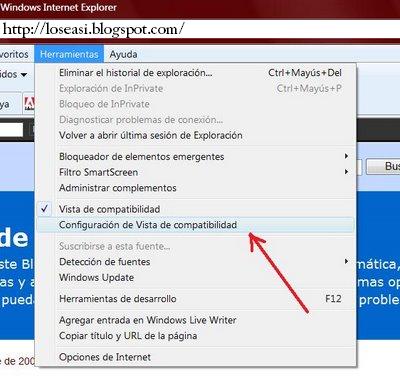
Una nueva entrada en el menú Herramientas permite la configuración avanzada de esta función: Configuración de Vista de compatibilidad:


ie8


Se puede rellenar una lista de sitios que siempre deban considerarse en el modo de vista de compatibilidad, e incluso editar las entradas actuales de esta lista. Esto es especialmente útil si encontramos un sitio en modo "quirks" que está bloqueando Internet Explorer 8 debido a una detección incorrecta de la cadena de agente de usuario:


ie8


Toda esta función de compatibilidad en IE8 está activada mediante políticas de grupo, dando al usuario un mayor nivel de control. La mayoría de estos ajustes también pueden configurarse utilizando el IEAK8 (Internet Explorer Administration Kit 8). La mejor manera de garantizar que los usuarios tengan una gran experiencia con los sitios web, y por lo tanto no tener que usar la característica de "Vista de compatibilidad", es poner a prueba el sitio utilizando Internet Explorer 8 y actualizarlo cuando sea necesario.


Una actualización de la barra de herramientas del desarrollador (Developer Toolbar) completa este conjunto de características de compatibilidad en IE8. El nuevo menú Modo de Explorador permite modificar la forma en que se comporta IE8, así como la forma en que informa de su versión para servidores y sitios web. Esto permite utilizar Internet Explorer 8 para ver cómo se muestra el sitio web en IE8 (por defecto), cómo se muestra en IE7, y cómo se muestra para los usuarios de IE8 que estén viendo la página en el modo de "Vista de compatibilidad".


FUENTE

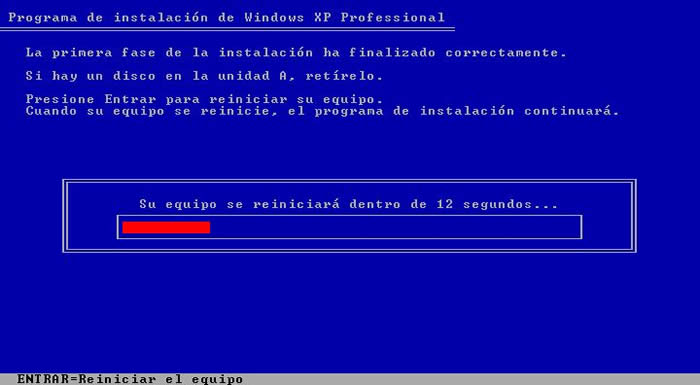
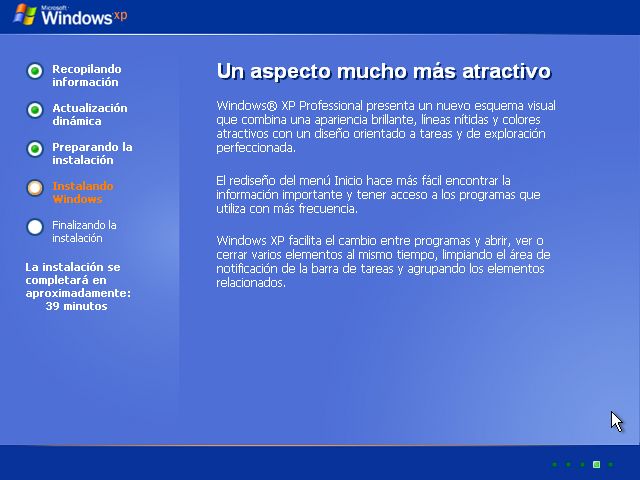
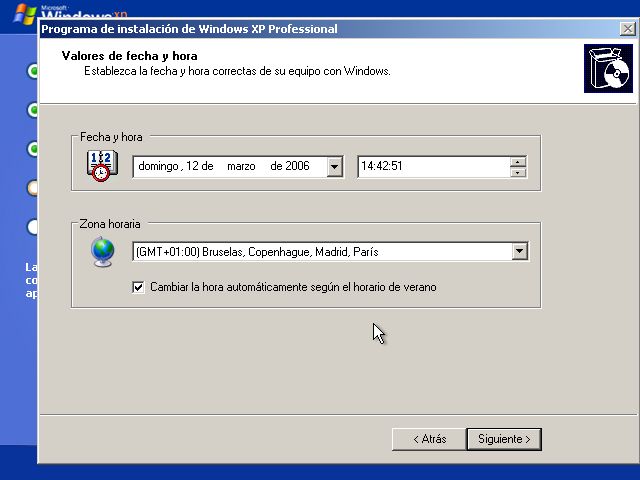
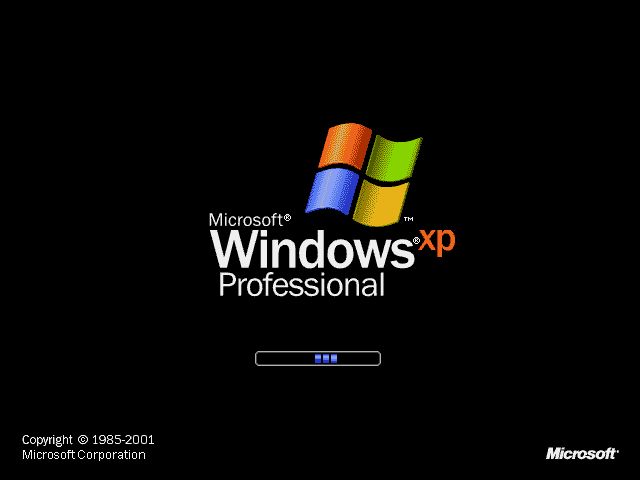
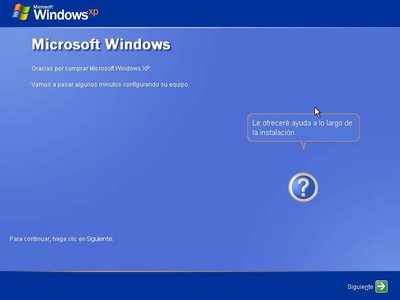
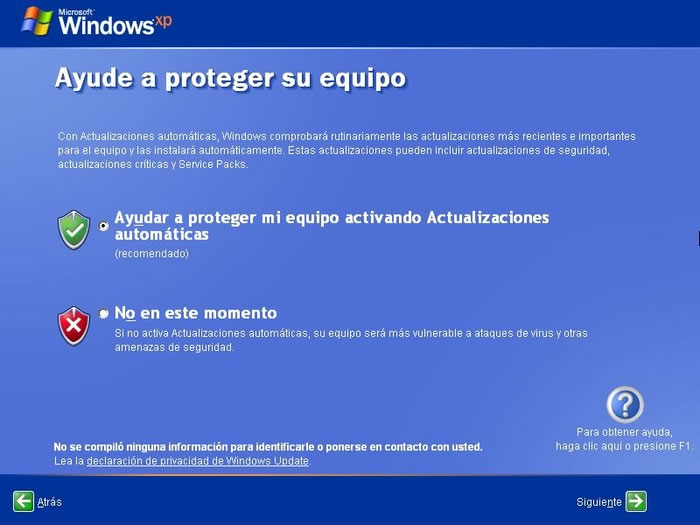
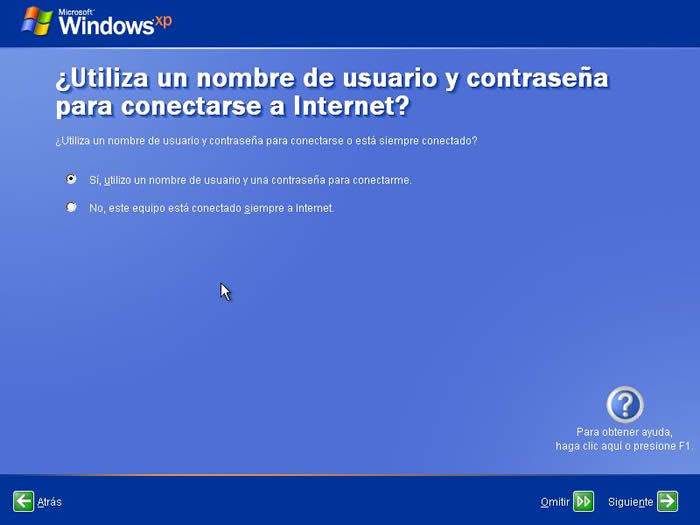
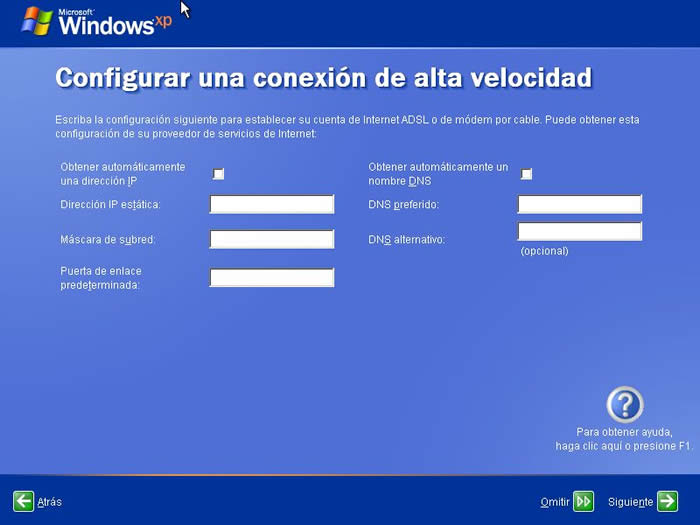
Instalar windows xp paso a paso

Enciende el ordenador y mete el cd de instalación de windows xp. Si la configuración de la BIOS es correcta, se iniciará el disco automáticamente. Si no arranca desde el cd prueba a entrar en la BIOS y busca una opción que ponga “Default Values” para restablecer la configuración que traía de fábrica.


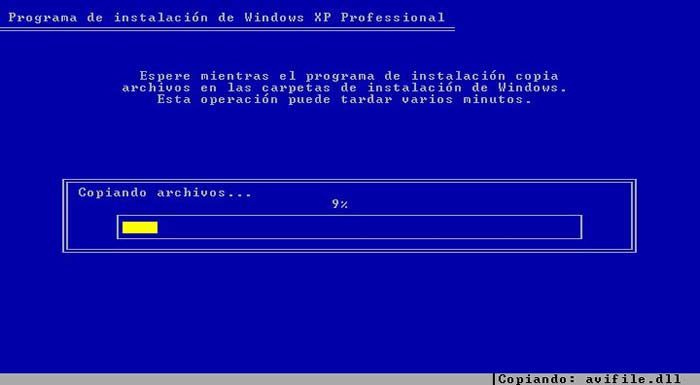
A continuación se copiarán los drivers para poder hacer correctamente la instalación.


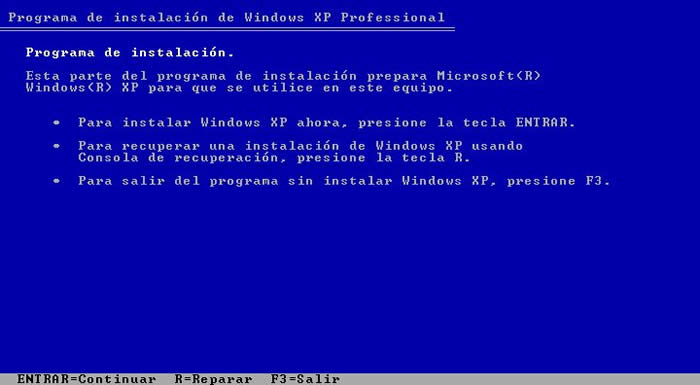
Una vez copiados los archivos te aparecerá la siguiente pantalla:
Leer más ▽